
こんにちは、ariwaraです。
チョイ真面目な記事ばかりを書くのも色々つかれるので、今回は休憩としてTorでダークウェブの建て方を紹介しようかな~と思います。
メモ程度にまとめているので、実際に構築する際は他のサイトを見ながらやるのを強くおすすめします。
ダークウェブとは?
ダークウェブとは、特定のソフトを介してのみアクセスできるサイト群のことで、一定の匿名性や安全性が確保されているとされています(もちろん、プロジェクトが想定した使い方をした場合に限ります)。代表的なものとして Tor や I2P があり、ほかにも ZeroNET や Freenet といった仕組みも存在します。
ただし、これらはそれぞれ技術的な構造が微妙に異なるため、閲覧やサイト構築には個別の環境構築が必要になります。加えて、各ソフトごとの知識も求められるため、慣れていないと少し敷居が高く感じるかもしれません。
今回は、その中でも比較的簡単にサイトを作ることができる Tor を使って、ダークウェブのサイトを構築してみようと思います。
I2Pも比較的にサイトを公開するのは簡単です。おすすめ
セキュリティ周りに関しては自分でやっておいてくださいませ。(いうてやること無いけど)
あと、この記事やariwaraが書いている情報等を用いて閲覧、構築、運用等をしていく中で被った不利益に関しては一切責任を負いません。ご了承ください。
構築環境
- Operating System: Ubuntu 24.04.2 LTS
- Kernel: Linux 6.8.0-53-generic
- Architecture: x86-64
- Hardware Vendor: QEMU
- CPU(s): 2
- Model name: QEMU Virtual CPU version 2.5+
OSはLinuxにしておいてください。公式がLinuxを用いることを推奨しているのと、自分もWindowsでダークウェブを構築したことが全く無いので、ナレッジがありません。
初めにWebサイトを作ります。
WordPressやmisskeyなど?
nginxやappachを用いたサイトを作るときはportを80で公開するようにしてください。また、TLSの証明書等は一切要らないので、port443に関するディレクトリはいりません。 (nginxしか使ったことがないからnginx前提の説明になってしまうのごめん。)
今回は特に設定無しで公開できるという点からmisskey…と思ったけど、このサイトでいいや。
このサイトは静的サイトと呼ばれるもので、ジェネレーターが生成するデーターを特定のディレクトリに設置してnginxをそのディレクトリに向ければ簡単に公開できます。
必要なもの
- nginx
- Tor
- Webサイト
最初に必要なソフトを導入していきます
sudo apt install nginx tor
次にエディターでTorの設定を行います
sudo vim /etc/tor/torrc
############### This section is just for location-hidden services ###

## Once you have configured a hidden service, you can look at the
## contents of the file ".../hidden_service/hostname" for the address
## to tell people.
##
## HiddenServicePort x y:z says to redirect requests on port x to the
## address y:z.

#HiddenServiceDir /var/lib/tor/hidden_service/
#HiddenServicePort 80 127.0.0.1:80

#HiddenServiceDir /var/lib/tor/hidden_service2/
#HiddenServicePort 80 127.0.0.1:80
#HiddenServicePort 22 127.0.0.1:22
という項目があるので
HiddenServiceDir /var/lib/tor/hidden_service/
HiddenServicePort 80 127.0.0.1:80
この二行文のインデントを消してください。
これで
sudo systemctl restart tor
これでダークウェブをホスティングするためのhidden serviceが起動します。
ちなみにこの設定の別のところをいじることにより、Torリレーなどにも参加することができます。 ただし、設定をしっかりと読まないとヤバいことになると思うので気をつけてください。
sudo su
cat /var/lib/tor/hidden_service/hostname
これでアドレスを確認してください
bbcweb3hytmzhn5d532owbu6oqadra5z3ar726vq5kgwwn6aucdccrad.onion
末尾が.onionのアドレスが生成されていると思います。
ちなみに上のアドレスはBBCのものです。 海外の意識が高い報道局はTorで言論統制や閲覧制限がある地域に向けての報道も盛んに行っています。
日本の実質的な国営放送はTorからのアクセスをブロックしているので、偏向報道を生業とするプロパガンダメディアです。 絶対に見ないでください。頭が腐ります。(思想強い)
という冗談はさておき…
次にnginxの設定をしていきます。
次にサイトの静的ファイルを
server {
    server_name ******************************************.onion;

    root /var/www/my_blog;
    index index.html;

    access_log /var/log/nginx/my_blog.access.log;
    error_log  /var/log/nginx/my_blog.error.log;

    # Hugo の静的ファイルをそのまま返す
    location / {
        try_files $uri $uri/ =404;
    }
}
シンプルで素敵ですね。
書き終わったらnginx -t で構文の確認とsudo systemctl restart nginxでnginxの再起動してアドレスにアクセスすれば繋がるハズ。
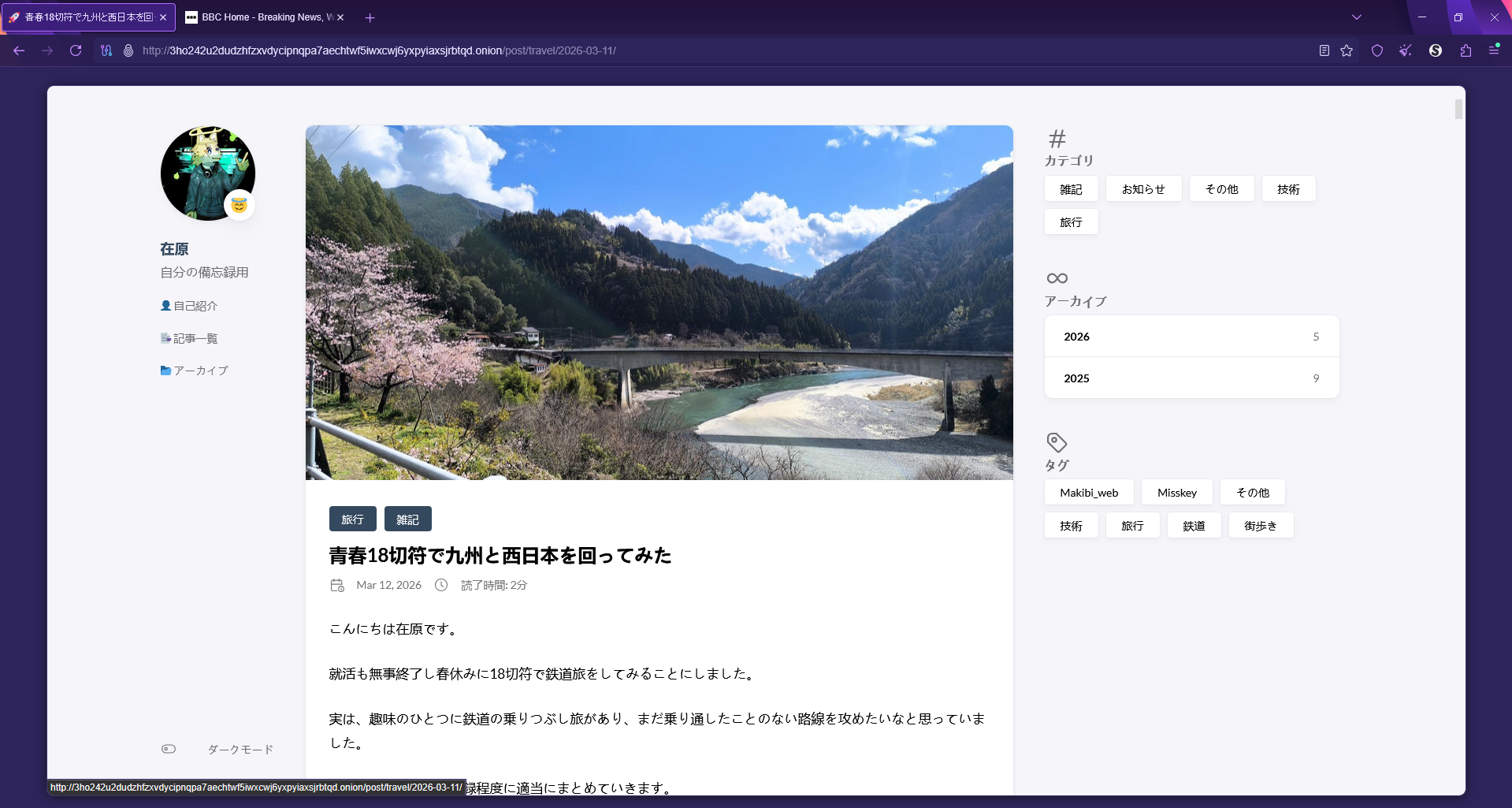
ちなみに本サイトのTor版ミラーサイトは
3ho242u2dudzhfzxvdycipnqpa7aechtwf5iwxcwj6yxpyiaxsjrbtqd.onionです。
よろしくお願いします。
運用がめんどくさくなったら消すかも
一言
全て適当に書いた。文がおかしかったらごめん遊ばせ